Selasa, 23 April 2013

PENGERTIAN DAN MACAM - MACAM CMS


1. PENGERTIAN CMS

Pengertian CMS , CMS adalah Content Management System, yaitu sebuah software yang dipergunakan untuk membangun sebuah website. Mulai dari design, pengolahan data dan juga pengintegrasian dengan hosting. Di dalam jasa pembuatan website ini kami melayani pembuatan website yang berbasis CMS yang berupa joomla , drupal , wordpress , aura cms dll. CMS sendiri memiliki kelebihan penggunaan database, atau update content yang lebih mudah daripada website yang berbasis coding script (html). Anda bisa mengoperasikan websiter seperti penggunaan facebook, menulis artikel (posting), menambah menu dll.

Karena website yang berbasis coding script (html) biasanya bersifat statis atau jarang update. Seiring perkembangan waktu CMS mulai banyak digemari oleh para pengguna internet karena support pengembangannya oleh banyak organisasi sehingga menghasilalkan exstension-exstension yang sangat banyak dan mendukung perkembangan system CMS tersebut, karena bisanya CMS adalah Open Source. Oleh karena itu, bagi anda yang masih awam dalam dunia website, kami sarankan untuk memillih produk website yang dibangun dengan CMS dikarenakan agar tidak mengalami kesulitan dalam update konten kedepannya.

Sehingga dengan adanya CMS ini, orang awam pun dapat membuat sebuah website yang langsung jadi dan pengguna tinggal mengelola isi konten website tersebut tanpa campur tangan dari pihak webmaster.

Di dalam CMS, manajemen file-file juga sangat terstruktur, setiap elemen antara isi dan tampilan desain terpisah.

Fleksibilas sebuah CMS, membuat CMS ini banyak dikembangkan oleh pihak-pihak lain, apalagi jika CMS yang memiliki kemajuan sangat pesat dan terus mengalami perubahan atau update sistem secara berkala. Hal ini lah yang membuat banyak developer-developer memilih mengembangkan aplikasi CMS ini daripada membuat sebuah aplikasi web yang baru.

2. MACAM - MACAM CMS


CMS dapat digunakan untuk membuat berbagai jenis website seperti :
Website perusahaan, bisnis, organisasi atau komunitas.
Portal
Galeri foto
Aplikasi E-Commerce / Toko Online
Mengelola website pribadi / blog.
Dan lain-lain.

CMS saat ini berkembang pesat, banyak sekali macam-macam CMS. Dalam dunia blogging, CMS adalah salah satu andalan untuk membangun sebuah blog, yang mana notabene blogger tidak semuanya mengerti akan membuat website dari nol, tetapi hanya tahu cara menulis dan posting. Oleh karena itulah, kehadiran CMS ini sangat bermanfaat sekali.

Berikut adalah beberapa macam CMS yang paling sering digunakan orang, dan sebenarnya masih banyak lagi CMS-CMS yang bertebaran di internet.
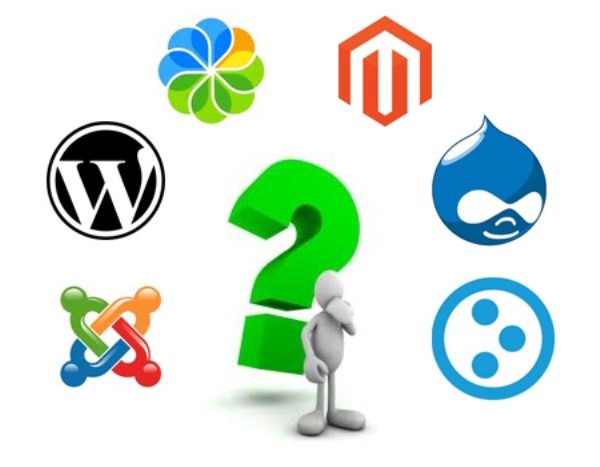


1. CMS Wordpress

Tentu bagi kalian yang sudah lalu lalang di dunia web dan blog tidak asing lagi dengan CMS ini, namun untuk informasi bagi yang belum tahu, CMS Wordpress ini adalah sebuah CMS yang sebenarnya dikategorikan ke dalam CMS jenis Blog. Meskipun di khususnya untuk blog, namun kenyataannya banyak sekali developer-developer yang menggunakan CMS ini untuk membuat sebuah website baik itu company profile, hingga toko online. Karena CMS Wordpress ini selain User Friendly, juga memiliki fitur dan layanan yang banyak, selain itu dukungan komunitas juga sudah menyebar luas. Selengkapnya tentang CMS Wordpress bisa dilihat di postingan saya di "CMS Wordpress".

2. CMS Joomla

CMS Joomla juga banyak yang menggunakannya. Mayoritas CMS Joomla digunakan untuk membuat sebuah website baik itu company profile, personal, website sekolah, hingga toko online. Karena CMS Joomla ini memang dikhususnya untuk membangun website yang powerfull. Meskipun CMS Wordpress juga powerfull, tetapi CMS Joomla lebih komplek dari CMS Wordpress dan sistem manajemennya yang sedikit rumit dari CMS Wordpress. Untuk informasi lengkap tentang CMS Joomla bisa dilihat di postingan saya di "CMS Joomla"

3. CMS Drupal

Dengan Drupal Anda dapat dengan mudah membangun berbagai jenis halaman website-dari membuat blog sederhana sampai forum online dengan komunitas yang besar. Desain Drupal memang tidak sebagus Joomla!, tapi sangat mudah untuk di-customize. Drupal memiliki beberapa modul tambahan yang menarik, seperti untuk search tool dan search-engine friendly URL, dan agregator berita.

4. Aura CMS

Ini adalah salah satu CMS hasil buatan anak indonesia. Namun, CMS ini masih banyak mempunyai kekurangan dibandingkan CMS-CMS seperti di atas, tetapi jika anda mampu mengembangkan CMS ini, alhasil CMS ini akan setara dengan CMS-CMS yang sudah populer saat ini. Selengkapnya tentang Aura CMS di sini.

5. CMS Opencart

CMS OpenCart adalah CMS khusus untuk membuat sebuah Toko Online. CMS ini juga banyak dipakai baik bagi kalangan personal maupun developer yang ingin membangun sebuah toko online. CMS Opencart ini sudah bisa dibilang lengkap, karena memang CMS ini dikhususkan untuk E-Commerce. Beda dengan CMS-CMS diatas. Kekurangan CMS Opencart adalah dari sisi SEO, tetapi untuk manajemen kontennya CMS ini bisa dibilang mudah. Selengkapnya tentang CMS Opencart bisa dilihat di sini.

6. CMS Prestashop

CMS Prestashop juga sama dengan CMS Opencart, kedua CMS ini sama-sama dikhususkan untuk membuat sebuah toko online dengan mudah. Selengkapnya tentang CMS Prestashop bisa dibaca di sini.

7. CMS Moodle

Mungkin ada sudah pernah mendengar dan ada yang belum. Yaps, CMS ini memang agak asing, karena umumnya yang memakai CMS ini adalah sebuah instansi sekolah. CMS Moodle adalah sebuah CMS yang digunakan untuk membuat aplikasi E-Learning. Dalam CMS Moodle ini sudah terdiri fitur-fitur E-Learning yang sangat lengkap, mulai dari online test, forum, dll. Manajemen CMS ini agak sedikit rumit, dan harus diperlukan pemahaman tentang cara menggunakannya.

sumber di ambil dari http://www.virmansyah.info/2012/11/pengertian-cms-dan-macam-macamnya.html
Minggu, 21 April 2013

Sharing Printer di Linux


Ternyata lebih mudah sharing printer dilinux dibanding windows.. gua coba install HP 4355 All in One dan Epson LQ 2180 di 1 komputer.
caranya install dulu printernya di komputer (Gua pake LinuxMint XFCE)
Untuk HP 4355 All in One caranya sama.
untuk Epson LQ 2180 download disini PPD nyahttp://www.ziddu.com/downloadlink/2591657/eplq2180.ppd.zip kemudian tinggal masuk ke menu Printing Add Printer pilih Epson on LPT1 (Biasanya) .. drivernya ambil dari file yang tadi didownload. selesai

untuk sharing diwindows

buka Menu Printing


Pilih Server --- Setting


Rubah menjadi


Restart Cups atau restart komputernya

Untuk client
Di Linux .. otomatis keluar di list Printing tinggal add aja..

Di Windows masuk ke Printer --- Add Printer


Masukkan url .. normally  http://[printer ip]:631/Printers/[nama printer]


selesai .. lebih simple kan ?

Konsep Dasar IP Address

Walaupun bagi para pengguna Internet umumnya kita hanya perlu mengenal hostname dari mesin yang dituju, seperti: server.indo.net.id, rad.net.id, ui.ac.id, itb.ac.id. Bagi komputer untuk bekerja langsung menggunakan informasi tersebut akan relatif lebih sulit karena tidak ada keteraturan yang dapat di programkan dengan mudah. Untuk mengatasi hal tersebut, komputer mengidentifikasi alamat setiap komputer menggunakan sekumpulan angka sebanyak 32 bit yang dikenal sebagai IP address.
Adanya IP Address merupakan konsekuensi dari penerapan Internet Protocol untuk mengintegrasikan jaringan komputer Internet di dunia. Seluruh host (komputer) yang terhubung ke Internet dan ingin berkomunikasi memakai TCP/IP harus memiliki IP Address sebagai alat pengenal host pada network. Secara logika, Internet merupakan suatu network besar yang terdiri dari berbagai sub network yang terintegrasi. Oleh karena itu, suatu IP Address harus bersifat unik untuk seluruh dunia. Tidak boleh ada satu IP Address yang sama dipakai oleh dua host yang berbeda. Untuk itu, penggunaan IP Address di seluruh dunia dikoordinasi oleh lembaga sentral Internet yang di kenal dengan IANA – salah satunya adalah Network Information Center (NIC) yang menjadi koordinator utama di dunia untuk urusan alokasi IP Address ini adalah :
InterNIC Registration Services Network Solution Incorporated 505 Huntmar Park Drive, Herndon, Virginia 22070 Tel: [800] 444-4345, [703] 742-4777 FAX: [703] 742-4811 E-mail: hostmaster@internic.net
Sedangkan untuk tingkat Asia Pasifik saat ini masih dikoordinasi oleh:
Asia Pacific Network Information Center c/o Internet Initiative Japan, Inc. Sanbancho Annex Bldg., 1-4, Sanban-cho, Chiyoda-ku, Tokyo, 102 Japan Tel: +81-3-5276-3973 FAX: +81-3-5276-6239 E-mail: domreg@apnic.net http://www.apnic.net

 Definisi TCP/IP :
Setelah mempelajari Protokol Komunikasi, perlu diketahui protokol yang umum dan sering digunakan saat ini adalah TCP/IP ( Transmission Control Protocol/Internet Protocol). TCP/IP awalnya dikembangkan oleh ARPA (Advanced Research Projects Agency) untuk departemen pertahanan Amerika Serikat pada tahun 1969. TCP/IP merupakan protokol yang memungkinkan sistem di seluruh dunia berkomunikasi pada jaringan tunggal yang disebut Internet.
Karakter TCP/IP :
1) Mampu menghubungkan berbagai jenis sistem operasi.
2) Dapat diandalkan dan mampu mendukung komunikasi kecepatan tinggi.
3) Routable dan scalable untuk memenuhi jaringan yang kompleks dan luas.
Beberapa hal/istilah yang berkaitan dengan Protokol TCP/IP :
1. IP ADDRESS
IP address adalah alamat numerik yang diberikan pada jaringan komputer dan peralatan jaringan yang menggunakan protokol TCP/IP. IP address bisa diibaratkan nomor HP dari komputer dalam internet. Bila sama akan terjadi konflik ( IP Conflict ).
IP address terdiri atas 32 bit angka biner yang dapat dituliskan sebagai empat kelompok angka desimal yang dipisahkan oleh tanda titik seperti 192.168.0.1.
IP address terdiri atas dua bagian yaitu :
1) Network ID
bagian dari alamat IP yang mewakili jaringan fisik dari host (nama jalan dari rumah). Setiap komputer dalam segmen jaringan tertentu akan memiliki ID jaringan yang sama.
2) Node/Host ID
Ini adalah bagian yang mewakili bagian individu dari alamat (nomor rumah). Bila komputer disegment jaringan memiliki alamat, maka jaringan tersebut perlu tahu milik siapakah suatu paket itu.
Kelas-kelas IP Address,
Untuk mempermudah pemakaian, bergantung pada kebutuhan pemakai, IP address dibagi dalam tiga kelas :

2. SUBNET MASK
Subnet Mask adalah nomor yang dikombinasikan dengan IP address untuk menunjukan identitas jaringan dimana computer berada.
3. GATEWAY/DEFAULT GATEWAY
Gateway  adalah  IP  router  yang  digunakan  sebagai  pintu  gerbang  untuk menghubungkan dua jaringan atau lebih yang memiliki subnet yang berbeda.
4. DNS ( DOMAIN NAME SYSTEM )
Domain  Name  System  (DNS)  adalah  suatu  system  yang  dapat  menterjemahkan  IP Address menjadi  nama  suatu  host name Internet. DNS  digunakan  untuk mempermudah mengakses sebuah computer dalam jaringan internet atau Intranet. Dalam lingkungan Internet, akan memberikan nama lain pada alamat IP Address. Misalnya; .com; .sch.id; .ac.id; .gov/.go ; .co.id ; .edu ; .org ; .net, dll.

Dasar Dan Tahap Desain Web


Pengertian website, situs web atau di forum komunitas bernama W3 (WWW) adalah salah satu media online yang berada di internet. Saya tidak akan menjelaskan panjang lebar tentang website atau situs web. Namun akan saya berikan sedikit penjelasan ringan hanya sebagai permulaan artikel di personal site saya ini. Mungkin ada yang di antara banyak pengguna internet sering menyebut website, blog, situs namun kurang mengerti apa itu. Mari saya jelaskan.
 Pengertian website
 Website pada umumnya adalah salah satu media online yang berada di internet. Untuk mengetahui lebih jelas tentang pengertian internet dan cara kerjanya silahkan kunjungi artikel di blog situs WHA. Banyak media online yang terdapat di internet selain website, yaitu IM / Internet Messaging seperti YM, GTalk, Skype, IRC dan lain-lain.
 Website sekarang ini menjadi trend di kalangan masyarakat dunia. Tidak heran jika di jaman sekarang orang-orang menilai perusahaan yang tidak mempunyai website itu dianggap perusahaan kecil, perusahaan yang kurang maju, dan sebagainya. Terlebih lagi, hampir setiap remaja Indonesia mempunyai website blog / personal blog karena memang blog sudah dimasukkan di kurikulum pendidikan di Indonesia, terutama di jenjang SMA/SMU/SMK sederajat. Kita harus berikan applause kepada negeri kita, Indonesia, yang akhirnya mau dan mampu mengikuti trend jaman. 
 Website secara teori dan cara kerjanya
 Oke saya lanjutkan kembali ke topik pengertian website. Pengertian website selain sebagai media online, website secara teoritis adalah … . Sebentar saya buka Laporan Tugas Akhir saya yang diuji oleh dosen UNY, Kadarisman TY (hehehehe., pamer   ). Jadi begini, pengertian website / WWW (World Wide Web) / situs web merupakan kumpulan informasi pada beberapa server kompuer yang terhubung satu sama lain dalam jaringan internet, yang mana satu informasi dalam web mempunyai link-link yang menghubungkan informasi satu dan lainnya sehingga informasi (hypertext) itu menjadi informasi kompleks (hypermedia) serta berisikan informasi teks, gambar, audio, bahkan video.
 Website ini sendiri agar dapat diakses oleh khalayak umum mempunyai beberapa aspek utama, yaitu script website, web server, web browser (seperti mozilla firefox, opera, google chrome, dll) maupun sql server jika diperlukan. Apa itu sql server? SQL server merupakan server basis data (database) atau penunjang informasi-informasi website terkait. Website tidak memperlukan sql server jika website itu merupakan website statis, yang mana tidak memperlukan data kompleks untuk disimpan. Sedangkan website dinamis, merupakan website yang mempunyai data-data kompleks dan harus di simpan di SQL server.
 SQL itu adalah kepanjangan dari … . Sebentar saya buka buku besar saya lagi (ah kelamaan deh loe!!). Belajar sebaiknya SerSan, serius tapi santai mas-mbak-dek-om-tante.  SQL adalah kepanjangan dari Structured Query Language. SQL ini mempunyai statement DDL (Data Definition Language) dan juga DML (Data Manipulation Language). DDL adalah statement untuk mendifinisikan objek-objek basis data, contohnya membuat sebuah tabel basis data dan kolom-kolomnya. Sedangkan DML adalah kumpulan aturan untuk memanipulasi data, contohnya seperti menyimpan data ke dalam tabel, mengeksekusi / menampilkan data, mengubah serta menghapus data tersebut dari tabel data.
 Website statis dan website dinamis
 Website statis pada umumnya menggunakan script html yang mana untuk file yang dieksekusi dari browser menggunakan ekstensi akhiran”.html”. Sedangkan website dinamis sering yang kita jumpai menggunakan script php, namun ada juga yang menggunakan jsp, asp, cold fusion, dan lain-lain. Namun untuk saya sih cenderung memakai PHP karena mudah dipelajari, banyak dokumentasi dan juga banyak programmer profesional yang melakukan developtment atau pengembangan di script PHP. Script web dinamis harus didukung oleh webserver, yang mana harus menyediakan algoritma penerjemah bahasa dari script mentah menjadi halaman yang disajikan kepada user / visitor web tersebut.
 Jenis SQL yang sering digunakan oleh programmer web biasanya adalah MySQL dan PostgreSQL. Tidak semua web server di pasaran menyediakan ke-2 fasilitas tersebut. Namun tenang saja, Anda bisa menggunakan 2 bahasa SQL yaitu MySQL dan PostgreSQL tadi dengan menggunakan web hosting server WHA. Ya, kami sebagai developer berusaha menyediakan fasilitas yang maksimum untuk para developer lainnya. 
 Saya kira itu yang bisa saya jelaskan untuk pengertian website, cara kerja dan aspek pentingnya. Jika artikel ini dianggap masih ada yang kurang oleh kawan-kawan silahkan berkomentar atau sekedar menyapa saya di chat bagian footer personal site saya ini. Terima kasih atas kunjungannya di artikel pengertian website atau situs web.
Bagaimana membentuk tim Web Developer yang handal? Berawal dari pengalaman tim hosting kami yang merangkap menjadi tim developer website, kami dulu sangat kesulitan melakukan manajemen job task. Walaupun kami adalah sesama teman dekat, tetapi tim haruslah mempunyai suatu struktur organisasi.
 Karena di antara teman-teman saya yang paling berpengalaman untuk bekerja dalam tim, maka tanpa diputuskan secara langsung saya menjadi pemimpinnya (hingga sekarang ini). Menurut saya, tujuan dibentuk tim itu untuk mempercepat penyelesaian pekerjaan. Bagaimana itu bisa terjadi?
Manajemen Tim Web Developer
 Dengan membagi antar tim, maka pekerjaan bisa cepat selesai. Hal itu dikarenakan setiap bagian atau bidang diisi oleh orang yang ahli dan atau berpengalaman di bidangnya. Bagaimana jika dia tidak mau? Cari orang lain, tidak usah pekerjakan dia, atau jika mereka tidak cocok pasti mereka akan keluar atau berhenti dengan sendirinya. Sikap atau attitude yang profesional harus didasari dari hal yang paling basic dan niat atau kemauan.
 Yang saya pelajari di pendidikan saya dulu, Webmaster itu terdiri dari Web Programmer, Web Designer dan Web Analisis. Kalo menurut kamu ada yang lain silahkan tambah di komentar. Dari 3 struktur tim web developer tadi mempunyai bagian yang sangat berbeda, untuk lebih jelasnya berikut:
  1. Web Programmer, tenaga yang berkutat di bagian inti website (backend code) yang membangun aplikasi hingga fungsi website mampu berjalan dengan baik.
  2.  Web Designer, tenaga yang berkutat di bagian luar website (frontend code) yang membuat tampilan dan mengolahnya dengan code atau script (dari web programmer) hingga website berfungsi sebagaimana mestinya pekerjaan yang diterima ( kalo pekerjaan pemerintah sesuai KAK atau Kerangka Acuan Kerja  ).
  3. Web Analisis, tenaga yang berkutat di bagian perencanaan dan awal project, yaitu lebih tepatnya melakukan analisis aplikasi dan menyiapkannya ke dalam bentuk database.

Oke, itu garis besarnya untuk tugas di tim web developer, yaitu dibutuhkan webmaster yang meliputi web analisis, web designer dan web programmer.
Ada baiknya kita mengerti tentang dasar-dasar desain website. Apa saja yang menjadi tujuan atau misi seorang web designer? Tujuan utama web designer adalah mampu membentuk website dengan tampilan yang indah tetapi dengan kecepatan load kecil. Load kecil dibutuhkan untuk seo atau Search Engine Optimization dan juga banyak sumber mengatakan bahwa audience tidak suka dengan website yang waktu loadnya besar atau berat, maka mereka akan meninggalkan website tersebut.
Tahap-tahap desain website
 Ada beberapa tahap melakukan desain website perlu kamu ketahui, yaitu:
  1. Web Design from Scratch
Melakukan desain dari coret-coretan di kertas atau di program komputer pengolah gambar, seperti Corel Draw, Adobe Photoshop dan sebagainya. Tetapi saya tidak merekomendasikan kamu pakai Microsoft Paint. 
  2. Design Websitemu sekarang juga!
Setelah melakukan coret-coret sketsa desain, mulailah melakukan desain di Adobe Photoshop. Saya kira tidak ada tool yang optimal untuk melakukan desain web selain program berbayar atau bajakan Anda tadi itu. 
 3. Slicing Design Web
Slicing atau pemotongan desain web dapat dilakukan dengan menggunakan Adobe Image Ready, atau jika menggunakan Adobe Photoshop CS3 ke atas kamu bisa langsung melakukan slicing desainmu.
 4. Integrasikan code ke desain web
Saat tahap slicing tadi, kamu bisa membuat dalam bentuk html dahulu atau langsung ke proses integrasi dengan code websitenya. Melakukan proses ke html biasanya dilakukan jika web designer tidak mengerti code dan akan dilempar kembali kepada web programmer untuk diintegrasikannya. Jika memang begitu cukup sampai di sini tugas Anda sebagai Web Designer. Tetapi di beberapa tempat kerja, seperti yang terjadi tim design & hosting kami, (obyektif) web designer harus mengerti code dan masih dalam tahap melakukan integrasi code dan desainnya. Jadi ada baiknya seorang web designer juga mempelajari code website yang digunakan, jangan sampai buta sama sekali dengan code.

Oke, sampai di sini dulu tentang dasar dan tahap desain web. Terima kasih.

Mengenal FrameWork Codeigniter

Codeigniter merupakan Framework PHP yang diklaim mempunyai eksekusi tercepat dibandingkan dengan framework lain. Codeigniter bersifat Open Source Dan memakai model basis MVC (Model View Controller), yang merupakan model konsep modern framework yang digunakan saat ini.
Ngomong – ngomong mengenai Framework, sebenarnya apa itu framework? Framework adalah suatu kertas atau kerangka kerja dalam aplikasi web yang didalamnya mempunyai suatu potongan – potongan program yang disusun (modul). Sehingga programmer tidak perlu membuat kode dari Nol, karena Framework telah menyediakannya.
 
Codeigniter menawarkan banyak sekali library yang bias kita pakai. Codeigniter dibuat pertama kali oleh Rick Ellis yang merupakan CEO dari Ellislab. Situsnya bias dikunjungi di ellislab.com . Perlu kita ketahui, Ellislab merupakan sebuah perusahaan yang memproduksi CMS – CMS yang handal. Dan saat ini Codeigniter dikembangkan oleh Exspression Engine Development Team.

Setelah sebelumnya Mengetahui Apa itu Codeigniter, sekarang mari kita bahas mengenai Kelebihan Dan Kekurangan Framework Codeigniter. Kenapa penulis membahas CI? Karena saat ini lagi nabung belajar, soalnya ni framework mantep abis. Oke kembali ke pembahasan, Pastinya setiap Framework memiliki kelebihan dan kekurangan masing – masing, begitu pula dengan Framework Codeigniter.
 
Framework Codeigniter mempunyai beberapa kelebihan, diantaranya :
 
  • Gratis
Codeigniter dilisensikan dibawah lisensi Apache/BSD style open source. Jadi ini berarti Codeigniter dapat dipakai secara bebas.
 
  • Support PHP4 dan PHP5
Walau saat ini PHP telah mencapai versi 5 bahkan versi 6, namun masih banyak juga orang – orang yang memakai PHP4. Oleh sebab itu, pengembang Framework Codeigniter memperhatikan betul setiap pengguna, oleh karenanya Framework Codeigniter dikembangkan agar mampu berjalan baik PHP4 Maupun PHP5.
 
  • Ukuran File Kecil dan Cepat
Dibandingkan dengan Framework lain, semisal CakePHP, Codeigniter adalah alternative bagi kamu yang menginginkan akses yang cepat. Kenapa bisa cepat? Karena Codeigniter hanya me-load fungsi atau library yang digunakan saja, berbeda dengan Framework lainnya yang menggunakan seluruh library walaupun library tersebut tidak digunakan. Alasan inilah yang menjadikan Codeigniter dengan akses tercepat dan ringan.
 
  • Dokumentasi
Framework yang baik pastinya dilengkapi dengan dokumentasi yang lengkap dan mendukung, agar bisa mudah dipahami oleh penggunanya. Didukung oleh User Guide yang mudah dimengerti, dari mulai install sampai pada fungsi-fungsinya semua ada.
 
  • Memakai konsep MVC
Codeigniter memakai konsep MVC (Model View Controller), konsep modern yang banyak dipakai oleh framework PHP lainnya. Dengan adanya MVC, Pengerjaan antara logika dengan layout telah dipisahkan, sehingga antara si programmer dan designer dapat santai melakukan tugasnya.
 
  • Komunitas
Framework Codeigniter memiliki sebuah komunitas, kamu bisa bergabung pada situs codeigniter.com/forums
Disamping kelebihan atau keuntungan, Framework Codeigniter juga memiliki beberapa kelemahan atau kekurangan diantaranya adalah :
 
  1. Codeigniter dikembangkan oleh Ellislab dan bukan oleh suatu komunitas, yang menyebabkan update core engine-nya tidak secepat framework lain.
  2. Tidak ditujukan untuk pembuatan web dengan skala besar (enterprise) walaupun tersedia banyak library.
  3. Masih banyak kelonggaran dalam hal coding, misalnya bebas dalam menambah file.
  4. Tidak mencerminkan MVC yang sesungguhnya, misalnya penulisan echo masih dapat dilakukan pada file controller.

Demikian ulasan mengenai Kelebihan Dan Kekurangan Framework Codeigniter. Semoga bermanfaat.
Rabu, 17 April 2013

Artikel terbaru blog bergaya Slide cantik


Nah ini dia yang di tunggu-tunggu..
Bukan cewek bahenol...bukan pula biduan yang lincah atau pun tetangga sebelah yang aduhai he he ( red : just kidding ) gitu aja serius amat seh..!! hihi...widget cantik kayak gambar di atas tuh yang mau hadir di blog kita penasaran kayak apa? yuk kita simak penjelasan nya di bawah ini.
Widget ini boleh di bilang Content slide yang mana setiap artikel atau postingan yang terupdate akan otomatis tampil dengan tampilan nya secara slide...untuk ukuran widget ini lumayan lah sekitar 5 kb dan untuk waktu loading nya tidak terlalu berat kok kecuali jika kita mengatur update artikel yang tampil pada widget ini lebih dari 10 artikel terupdate  mungkin akan butuh waktu yang lama untuk loading nya..
nah bagi sobat-sobat yang berminat dengan content slide ini cara nya mudah kok tinggal ambil obeng,tang,paku, martil dll he he eh salah..maksud ku silahkan simak cara-cara nya di bawah ini..

1.Silahkan Login terlebih dahulu.

2. Lalu klik Templete lalu klik Edit templete dan centang Expand Widget Templates yang terlihat seperti gambar di bawah ini.

Gambar draf baru blogger


3.CARI KODE DI BAWAH INI..!!! cara cepat nya tekan (Ctr + F pada keyboard) 

]]></b:skin>

Setelah ketemu silahkan copy kode di bawah ini di atas tag ]]></b:skin>

/* START
--------------------------------------------------------------------
 Awesome Automatic Content Sliders for Blogger using jQuery
 By http://www.abu-farhan.com
--------------------------------------------------------------------
Slick Slideshow
*/
#slideshow {  margin:0 auto;  width:640px;  height:263px; 
background:transparent url(http://i1133.photobucket.com/albums/m596/abu-farhan/
slick-bg_slideshow.jpg) no-repeat 0 0;  position:relative; }
#slideshow #slidesContainer {  margin:0 auto;  width:560px;  height:263px; 
overflow:auto; /* allow scrollbar */  position:relative; }
#slideshow #slidesContainer .slide {  margin:0 auto;  width:540px; 
/* reduce by 20 pixels of #slidesContainer to avoid horizontal scroll */ 
height:263px; }
/**  * Slideshow controls style rules.  */
.control {  display:block;  width:39px;  height:263px;  text-indent:-10000px;
position:absolute;  cursor: pointer; }
#leftControl {  top:0;  left:0;  background:transparent
url(http://i1133.photobucket.com/albums/m596/abu-farhan/slick-control_left.jpg)
no-repeat 0 0; }
#rightControl {  top:0;  right:0;  background:transparent 
url(http://i1133.photobucket.com/albums/m596/abu-farhan/slick-control_right.jpg)
no-repeat 0 0; }
.slide h2, .slide p {  margin:15px;  font:normal 11px Verdana, Geneva, sans-serif;
color:#ccc; }
.slide h2 {  font:italic 24px Georgia, "Times New Roman", Times, serif; 
color:#ccc;  letter-spacing:-1px; }
.slide img {  float:right;  margin:0 15px; }
/* END
--------------------------------------------------------------------
 Awesome Automatic Content Sliders for Blogger using jQuery
 By http://www.abu-farhan.com
--------------------------------------------------------------------
 Slick Slideshow
*/

4. Simpan Templete

catatan :
Sebelum kita melangkah lebih lanjut kode di atas bisa kita modifikasi warna ,background dan ukuran nya,tulisan yang saya beri warna merah saya akan jeaskan satu persatu yang di mulai dari atas :
  • width:640px; height:263px;@ ukuran tinggi dan lebar kotak nya.
  • background:transparent @ Warna latar kotak
  • http://i1133.photobucket.com/albums/m596/abu-farhan/slick-bg_slideshow.jpg @ gambar latar kotak.
  • http://i1133.photobucket.com/albums/m596/abu-farhan/slick-control_left.jpg@gambar panah sebelah kiri.
  • http://i1133.photobucket.com/albums/m596/abu-farhan/slick-control_right.jpg@ gambar panah sebelah kanan.
  • color:#ccc; @ warna tulisan artikel nya.
Oke gitu aja ya anda bisa mengganti warna mau pun background nya..mari kita lanjut kan kembali...


5. setelah itu anda segera klik layout terus klik tambahkan Gadget dan klik HTML /Java Script seperti yang terlihat pada gambar di bawah ini


dan anda Copy paste kode di bawah ini

<script type="text/javascript" src="http://ajax.googleapis.com/ajax/libs/jquery/
1.3.2/jquery.min.js"></script>
<script type="text/javascript">
$(document).ready(function(){
  var currentPosition = 0;
  var slideWidth = 560;
  var slides = $('.slide');
  var numberOfSlides = slides.length;

  // Remove scrollbar in JS
  $('#slidesContainer').css('overflow', 'hidden');

  // Wrap all .slides with #slideInner div
  slides
    .wrapAll('<div id="slideInner"></div>')
    // Float left to display horizontally, readjust .slides width
	.css({
      'float' : 'left',
      'width' : slideWidth
    });

  // Set #slideInner width equal to total width of all slides
  $('#slideInner').css('width', slideWidth * numberOfSlides);

  // Insert controls in the DOM
  $('#slideshow')
    .prepend('<span class="control" id="leftControl">Clicking moves left</span>')
    .append('<span class="control" id="rightControl">Clicking moves right</span>')
;

  // Hide left arrow control on first load
  manageControls(currentPosition);

  // Create event listeners for .controls clicks
  $('.control')
    .bind('click', function(){
    // Determine new position
	currentPosition = ($(this).attr('id')=='rightControl') ? currentPosition+1 : currentPosition-1;

	// Hide / show controls
    manageControls(currentPosition);
    // Move slideInner using margin-left
    $('#slideInner').animate({
      'marginLeft' : slideWidth*(-currentPosition)
    });
  });

  // manageControls: Hides and Shows controls depending on currentPosition
  function manageControls(position){
    // Hide left arrow if position is first slide
	if(position==0){ $('#leftControl').hide() } else{ $('#leftControl')
.show() }
	// Hide right arrow if position is last slide
    if(position==numberOfSlides-1){ $('#rightControl').hide() }
else{ $('#rightControl').show() }
  }
});
</script>
  <!-- Slideshow HTML -->
  <div id="slideshow">
    <div id="slidesContainer">
<script type="text/javascript" src="http://accordion-template.googlecode.com/svn/
trunk/galleryposts-slick-slideshow-min.js"></script>
<script style="text/javascript">
	var numposts_gal = 10;
	var numchars_gal = 150;
	var	caption_position = 'right'; // top,bottom,left,right -> 
choose one
</script>

<script src="http://web.gallerydunia.com/feeds/posts/default?orderby=
published&alt=json-in-script&callback=showgalleryposts"></script>
    </div>
  </div>
  <!-- Slideshow HTML -->

catatan : 
  • Tulisan berwarna merah anda ganti dengan URL blog sobat.
  • Var numposts_gal = 10; angka ini untuk menampilkan berapa artikel yang ingin sobat tampilkan bisa 12,15,18 dll.
  • widget ini bisa anda letakan dimana aja..bisa di sebelah kanan sidebar,atas,bawah,dll yang penting jangan di letakin di loteng aja ya he he ( red ; bercanda )

6. Simpan dan lihat hasil nya.

wuih ..akhir nya selesai...
Capek juga rasa nya jari-jari ini menari terus di keyboard...semoga dengan tahapan -tahapan yang kita jalani bisa membuah kan hasil maka tambah satu lagi artikel yang dapat mempercantik blog kita dan ceritakan pengalaman-pengalaman sobat setelah memakai widget ini ya serta jika ada kesulitan silahkan tumpahkan cendol nya di kotak komentar ya...


By: syafrizal

Lihat artikel terkait lainya

Slide Show Dengan HTMl dan Javascript(otomatis)

Wah akhirnya bisa lagi ney nulis di blog ini.Setelah beberapa lam ditinggalin.Dan untuk kali yang akan ane tulis adalah tentang buat Slide Show gambar Dengan Html dan Javascript.Ini dia scriptnya:

<script type="text/javascript">
var x=0;
function rotate(num){
fs=document.ff.slide;
x=num%fs.length;
if(x<0)
x=fs.length-1;
document.images.show.src=fs.options[x].value;
fs.selectedIndex=x;
}
function auto() {
if(document.ff.fa.value == "Stop" document.ff.fa.value == ""){
rotate(++x);setTimeout("auto()", 3000);
}
}
function jum(){
document.ff.jum.value=x;
}
onload=auto;
</script>
<form name="ff">
<table align="center" cellpadding="3" style="border-collapse: collapse; width: 500px; height: 400px;">
<tbody align="center">
<tr>
<th align="center" style="font-size: 20px;">Judul</th>
</tr>
<tr>
<td align="center" height="210">
<a name="ln" onclick="javascript:document.location.href=fs.options[x].title;" style="cursor: pointer;"> <img height="280" name="show" src="gambar" title="Klik Untuk Detail" width="400" /></a></td>
</tr>
<tr>
<td align="center" height="30">
<select name="slide" onchange="rotate(this.selectedIndex);">
<option title="link" value="gambar1">gambar1</option>
<option title="link" value="gambar2">gambar2</option>
<option title="link" value="gambar3">gambar3</option>
<option title="link" value="gambar4">gambar4</option>
</select> <input onclick="rotate(0);" title="Jump to beginning" type="hidden" value="ll&lt;&lt;" /> <input onclick="rotate(x-1);" title="Last Picture" type="hidden" value="&lt;&lt;" /> <input name="fa" onclick="this.value=((this.value=='Start')?'Stop':'Start');auto();" style="width: 75px;" title="Autoplay" type="hidden" value="Stop" /> <input onclick="rotate(x+1);" title="Next Picture" type="hidden" value="&gt;&gt;" /> <input onclick="rotate(this.form.slide.length-1);" title="Jump to end" type="hidden" value="&gt;&gt;ll" /></td>
</tr>
</tbody>
</table>
</form>


sedikit penjelasan tentang script diatas.Pada bagian select atau combo box disitu ane kasih title yang digunakan untuklink dari gambar yang tampil.sedangkan src digunakan untuk ambil gambar atau alamat url gambar.

ya demikian sedikit tutorial yang saya tulis .semoga bermanfaat.kalau ada saran atau pertanyaan silahkan ,atau ada request lain monggo,...insya allah saya bantu
selamat mencoba

Cara Membangun Jaringan Warnet

Persiapan Hardware dan Software
Hendaknya sebelum kita melaksanakan instalasi jaringan, terlebih dahulu kita mempersiapkan Hardware dan software yang akan digunakan dalam jaringan tersebut. Beberapa langkah persiapan yang diperlukan adalah :
  1. PC Server, spesifikasi minimal yang disarankan :
    • Hardware :
      1. MotherBoard : Kecepatan setara 3.00 Ghz untuk dual Core
      2. Ram : 1 Ghz , lebih tinggi lebih bagus lagi
      3. Harddisk : 160 GB
      4. NIC / LAN Card : 10/100 Mbps
      5. Drive : DVD / CD Writer
      6. Spesifikasi lain : Optional
    • Software :
      1. Windows XP SP2
      2. Mozilla Firefox, dll
      3. Billing System
      4. Anti Virus
  2. PC Client
    • Hardware :
      1. MotherBoard  :  Kesepatan setara 2.80 Ghz
      2. Ram  :  512 MB
      3. Harddisk  :  40 Ghz
      4. VGA Card  :  Optional untuk Game
      5. NIC / LAN  :  Optional onboard
    • Software :
      1. Windows XP SP2
      2. Browsing Tools :
        • Mozilla FireFox (Free)
        • Opera (Free)
      3. Chatting Tools :
        • Yahoo Messenger
        • MSN Live Messenger
        • MiRC
        • ICQ
      4. Game Online, Example:
        • Warcraft III
        • Ragnarok Online
        • Diablo II, dsb
      5. Adobe Reader
      6. WinRar
      7. Anti Virus (PC Media + Clamav)
      8. Winamp, K-Lite
      9. Open Office
      10. Flash Player, Java
      11. Billing System Client, dll.
  3. Hub / Switch
    Merupakan alat yang digunakan untuk membagi koneksi internet dari PC server ke PC Client. Pilihan antara Hub / Switch ditentukan oleh kemampuan koneksi yang ingin dihasilkan dan tentu saja disesuaikan dengan dana yang yang terseida. Dalam tutorial ini saya menggunakan Switch.
  4. Modem
    Modem adalah sebuah device yang digunakan sebagai penghubung dari sebuah PC atau jaringan ke Penyedia Layanan Internet (Internet Service Provider / ISP). Penggunaan Modem yang akan di bahas kali ini adalah modem jenis ADSL. Modem jenis ini biasanya digunakan oleh ISP Telkomspeedy. Untuk jenis modem ADSL itu sendiri bisa dipilih berdasarkan kebutuhan. Dalam tutorial ini saya menggunakan modem sanex ADSL yang hanya mempunyai 1 (satu) port saja sebagai Dialup Device. Untuk lebih jelasnya tentang penyetingan Modem ADSL silahkan di search di google
Sinkronisasi Antara PC Server dan PC Client
Setelah hubungan antara PC server dan koneksi internet dapat berjalan lancar langkah selanjutnya adalah sinkronisasi antara komputer server dan komputer client. Berikut adalah langkah-langkah yang harus dilakukan :
  1. Sinkronisasi Nama Komputer / PC dan Nama Work Group dilakukan dengan cara sebagai berikut :
    • Menampilkan Task Control System (Klik kanan icon My Computer  lalu pilih properties)
    • Pada Tab Computer Name klik Change untuk mengubah nama komputer dan nama WorkGroup. Nama komputer sebaiknya diurutkan sesuai dengan nomor Clientnya untuk memudahkan kita mengingat masing-masing nama komputer, nama masing-masing PC tidak boleh sama. Namun untuk nama Workgroup harus lah dibuat sama untuk semua Client dan juga Server.
    • Setelah nama PC kita ganti langkah selanjutnya adalah mengganti Network ID dengan cara mengeklik Tab Network ID pada task Control System tadi, lebih jelasnya liat keterangan dibawah :
      1. Pada pertanyaan How Do You Use This Computer pilihlah option This Computer is part of a business network kemudian Klik Next.
      2. Pada Option selanjutnya pilihlah Network without a Domain.
      3. Selanjutnya isikan nama WorkGroup sesuai dengan nama WorkGorup yang kita isikan pada waktu mengganti nama PC pada langkah (b) di atas.
      4. Selanjutnya Klik Next dan kemudian Finish. Tunggu beberapa saat hingga komputer selesai melakukan pergantian Network ID dan lakukan restrat System Operasi / Reboot.
  2. Sinkronisasi Waktu / Jam dilakukan dengan menempuh langkah sebagai berikut:
    • Double klik tampilan jam yang ada pada sudut kiri bawah desktop anda.
    • Pilihlah tabs Internet Time >> Update Now
    • Tunggu beberapa saat hingga terdapat statement berikut : The time has ben succesfully Synchronized.
    • Jika yang tampil adalah statement error, maka ulangi klik Update Now hingga berhasil menyamakan waktu PC anda dengan server Windows.
    • Jika Update berhasil, namun jam yang ditampilkan tidak sama, maka kesalahan mungkin terjadi pada Time Zone untuk wilayah WIB wilayah waktunya adalah GMT + 07.00 Bangkok, Hanoi, Jakarta sedangkan untuk WITA adalah GMT+08.00 Perth dan WIT dengan GMT + 09.00 Seoul.
Internet Connection Sharing (ICS)
Sampai dengan tahap ini PC yang terkoneksi keinternet hanyalan PC server saja. Untuk memberikan akses bagi PC client agar mempunyai akses ke internet kita perlu mengaktifkan Internet Connection Sharing yang kita miliki pada PC server. Langkah-langkahnya adalah sebagai berikut :
  1. Buka Jendela Network Connection yang terdapat pada Control Panel. Lalu klik kanan pada Koneksi aktif kita ke internet lalu pilih Properties
  2. Pada tabs Advanced aktifkan option Allow other network users to connect through this computer’s Interne Connection.
  3. Setelah Koneksi Internet berhasil di sharing maka akan muncul 2 buah macam koneksi. Sebaiknya ganti nama masing-masing koneksi tersebut agar mudah membedakan antara koneksi yang terhubung ke Modem dengan Koneksi yang terhubung ke Switch dengan cara me-rename masing-masing koneksi tersebut.
  4. Jika kita buka properties pada koneksi yang terhubung ke Switch, pada tabs support terdapat alamat IP yang akan menjadi default Gateway bagi PC Client yang akan terhubung melalui PC Server (192.168.0.1).
Network Setup
Langkah-langkah yang kita lakukan tadi hanyalah untuk memberikan izin bagi PC Client agar dapat mengakses Internet. Untuk mengaktifkan Izin tersebut dilakukan dengan cara mensetup Network / Jaringan yang kita miliki. Langkah pengerjaannya adalah sebagai berikut :
  1. Buka Network Setup Wizard yang terdapat pada Control Panel. Lalu lakukan langkah seperti pada gambar. (pastikan Koneksi ke internet dalam keadaan hidup).
  2. Pada pilihan select a Connection Method pilih yang Connect Directly to the Internet untuk PC server dan bila melakukan settingan pada PC Client plihlah Option Connect to the internet through a residental gateway.
  3. Option Berikut meminta kita menentukan koneksi yang mana yang akan kita gunakan untuk melakukan dial-up ke Internet. Pilihlah koneksi yang tersambung ke Modem. Pilihan ini tidak ada pada saat kita melakukan setting di PC Client.
  4. Isikan Computer Name sesuai dengan nama yang telah kita berikan tadi, lalu isikan Computer Description jika anda inginkan (Optional / tidak diisi tidak berpengaruh).
  5. Nama Workgroup sesuai dengan nama yang telah kita tentukan sebelumnya. Perlu saya ingatkan kembali bahwa nama workgroup sebaiknya sama untuk semua komputer agar langkah setting lebih mudah.
  6. Pilihlah option Turn On File and Printing Sharing pada task selanjutnya.
  7. Setelah settingan pada jendela log kita anggap benar klik next untuk menjalankan / Mengaktifkan settingan yang telah kita buat tadi.
  8. Tunggu beberapa saat hingga komputer selesai menyesuaikan dengan settingan barunya
  9. Pilih option just finish wizard, lalu klik Next >> Finish. Biasanya PC akan otomatis reboot setelah menyelesaikan prosedur tadi.
Lakukan langkah yang sama kita pada semua PC Client. Perbedaan cara setting antara PC
Server dan PC Client hanyalah terletak pada point 2 dan point 3.
Setelah menyelesaikan langkah settingan tersebut pada PC Client lakukanlah pengetesan koneksi dengan cara yang sama dengan PC Server, yaitu mengunjungi alamat situs yang mudah di Loading dan mengetes kecepatan koneksi. Bila koneksi yang ada dirasa terlalu lambat silahkan lakukan pengecekan pada settingan Network tadi apakah ada Options yang salah atau tidak, dan juga lakukan pengecekan pada koneksi perkabelan apakah suda terposisikan dengan baik atau belum.
Sampai dengan langkah ini semua PC Client bisa terhubung dengan bebas ke Internet selama PC Server menghidupkan Koneksinya. Untuk membatasi penggunaan pada PC Client adal beberapa pilihan. Yang pertama adalah membuat list user dari Computer Client, user mana yang mempunyai hak untuk mengakses internet yang mana yang tidak diizinkan untuk mengaksesnya. Settingan tersebut biasanya digunakan di perkantoran. Sedangkan untuk warnet, pembatasan akses biasanya dilakukan dengan menginstalkan program billing pada C Server dan PC Client. Untuk produk billing dalam negeri sudah terdapat beberapa pengembang program diantaranya adalah http://www.billingexplorer.com danhttp://www.indobilling.com untuk keperluan setting billing ini silahkan menghubungi pengembangnya masing-masing.

cara membuat topologi star

Kali ini Saya mau membuat jaringan dengan jenis topologi star di CISCO Packet Tracer. Ada berbagai macam jenis topologi yang ada ,namun mengapa saya memilih topologi star? Jawaban yang paling tepat adalah selain lebih mudah di pahami.topologi star juga paling banyak digunakan pada saat ini.
Perlu diketahui hardware yang digunakan untuk membangun topologi ini diantaranya sbb :
- Kabel LAN DAN RJ-45
- Switch atau Hub
- Beberapa PC / Server.
- Router ( tidak harus menggunakan router, tergantung keperluan anda).
Dan berikut cara membuatnya di Packet Tracer :
1. Berikut tampilan halaman kerja pada Packet Tracer. Disini lah kita akan menggambar topologinya.


2. Nah Pada halaman kerja, letakkan beberapa PC (Saya menggunakan 5).


3. Kemudian letakkan Sebuah Hub mengelilingi 5 PC tersebut. Hubungi tiap PC dengan kabel. Untuk jenis kabel ,anda jangan khawatir, akan ada pilihan yang secara otomatis menyesuaikan jenis kabel. Dan tampilanya seperti berikut :
 

4. Apabila lampu hijau yang menyala, berarti perangkat sudah saling terhubung, namun belum bisa saling berkomunikasi. Oleh karena itu yang harus kita lakukan adalah memberi IP Address untuk masing-masing computer. Cara nya sebagai berikut :


a. Klik double pada masing-masing computer, akan muncul tampilan berikut ini :

b. Karena masih jaringan sederhana ,cukup isi IP Address dan Subnet Mask saja. Pilih Static untuk memberi IP secara manual. Setelah itu langsung close. Lakukan ini ke masin-masig PC. Sekedar mengingatkan tiap PC harus memiliki IP Adress yang berbeda.


c. Nah sekarang PC sudah dapat saling berkomunikasi. Untuk mengecek apakah benar sudah dapat saling berkomunikasi, klik double salah satu PC, Lalu pindah ke Tab Dekstop ,pilih Command Prompt.


d. Setelah itu, coba lakukan komunikasi dengan cara menge ping PC lain. Missal yang ber IP Address kan 192.168.1.103. jika me reply. Berarti PC tersebut sudah terhubung dalam satu jaringan dan dapat saling berkomunikasi.


Sampai disana dulu materi yang bisa saya beri kepada teman-teman sekalian. Sebenarnya dalam artikel ini tidak hanya untuk membuat topologi star saja, namun lebih ke pemahaman dan bagaimana cara membangun sebuah jaringan di CISCO Packet Tracer. Jika sudah mengerti teman-teman dapat mencoba berbagai macam jenis topologi yang lain.


untuk paket tracernya dapat anda download <blink>Disini</blink>

Semoga Bermanfaat.
Selasa, 16 April 2013

Sistem Operasi Android dan Macam Macamnya


Sistem Operasi Android adalah sistem operasi yang berbasis Linux, yang digunakan di smartphone dan juga tablet PC. Fungsinya sama seperti sistem operasi Symbian di Nokia, iOS di Apple dan BlackBerry OS. Android tidak terikat ke satu merek Handphone saja, beberapa vendor terkenal yang sudah memakai Android antara lain Samsung , Sony Ericsson, HTC, Nexus, Motorolla, dan lain-lain.
Android pertama kali dikembangkan oleh perusahaan bernama Android Inc., dan pada tahun 2005 di akuisisi oleh raksasa Internet Google. Android dibuat dengan basis kernel Linux yang telah dimodifikasi, dan untuk setiap release-nya diberi kode nama berdasarkan nama hidangan makanan.
Keunggulan utama Android adalah gratis dan open source, yang membuat smartphone Android dijual lebih murah dibandingkan dengan Blackberry atau iPhone meski fitur (hardware) yang ditawarkan Android lebih baik.
Beberapa fitur utama dari Android antara lain WiFi hotspot, Multi-touch, Multitasking, GPS, accelerometers, support java, mendukung banyak jaringan (GSM/EDGE, IDEN, CDMA, EV-DO, UMTS, Bluetooth, Wi-Fi, LTE, and WiMAX) dan juga kemampuan dasar handphone pada umumnya.

Versi Android yang beredar saat ini

Eclair (2.0 / 2.1)
Versi Android awal yang mulai dipakai oleh banyak smartphone, fitur utama Eclair yaitu perubahan total struktur dan tampilan user interface dan merupakan versi Android yang pertama kali mendukung format HTML5.
HTC EVO menjalankan Eclair 2.1

Froyo (2.2)
Android 2.2 dirilis dengan 20 fitur baru, antara lain peningkatan kecepatan, fitur Wi-Fi hotspot tethering dan dukungan terhadap Adobe Flash.
Gingerbread (2.3)
Perubahan utama di versi 2.3 ini termasuk update UI, peningkatan fitur soft keyboard &copy/paste, power management, dan support Near Field Communication.

Ice Cream Sandwich (2.4 atau 4.0)
Diumumkan secara resmi pada 10 Mei 2011 di ajang Google I/O Developer Conference (San Francisco), pihak Google mengklaim “Android Ice Cream Sandwich” akan dapat digunakan baik di smartphone ataupun tablet.

Honeycomb (3.0)
Merupakan versi Android yang ditujukan untuk gadget / device dengan layar besar seperti Tablet PC; Fitur baru Honeycomb yaitu dukungan terhadap prosessor multicore dan grafis dengan hardware acceleration.
Tablet pertama yang memakai Honeycomb adalah tablet Motorola Xoom yang dirilis bulan Februari 2011.
Layar utama Honeycom di Xoom

Google memutuskan untuk menutup sementara ke akses source code Honeycomb, hal ini dilakukan untuk mencegah perusahaan pembuat handphone menginstall Honeycomb pada smartphone.
Karena pada versi Android sebelumnya banyak perusahaan yang menggunakan Android ke dalam tablet PC yang menyebabkan pengalaman buruk penggunanya dan mengesankan citra Android tidak bagus.

Platform
API LevelDistribution
Android 3.0 (Honeycomb)110.3%
Android 2.3.3 (Gingerbread)101.0%
Android 2.3 (Gingerbread)90.7%
Android 2.2 (Froyo)861.3%
Android 2.1 (Eclair)729.0%
Android 1.6 (Donut)44.8%
Android 1.5 (Cupcake)33.0%
Data distribusi versi Android yang beredar di dunia sampai 15 Maret 2011

Applikasi Android

Android memiliki basis developer yang besar untuk pengembangan applikasi, yang membuat fungsi Android menjadi lebih luas dan beragam. Android Market merupakan tempat applikasi Android didownload baik gratis ataupun berbayar yang dikelola oleh Google.


Android Apps di smartphone

Meskipun tidak direkomendasikan, kinerja dan fitur Android dapat lebih ditingkatkan dengan melakukan Root Android. Fitur seperti Wireless TetheringWired Tethering, uninstall crapware, overclock prosessor, dan install custom flash ROM dapat digunakan pada Android yang sudah diroot.


Macam - Macam Sistem Operasi Android - saat ini pasti sebagian besar masyarakat pengguna gadget sudah mengenal Android, Ya Android merupakan sistem operasi berbasiskan Linux yang ditujukan untuk perangkat ponsel. Berikut ini beberapa sistem operasi Android yang dikembangkan oleh Google Inc.

Macam - Macam Sistem Operasi Android

Android versi 1.1 
Pada 9 Maret 2009, Google merilis android versi 1.1. Android versi ini dilengkapi dengan pembaruan estetis pada aplikasi, jam alarm, pencarian suara, pengiriman pesan dengan GMail, dan pemberitahuan e-mail.

Android versi 1.5 (Cupcake)
1.5 Cupcake
Pada versi 1.5 Google kembali merilis telepon seluler dengan menggunakan Android dan SDK (Software Development Kit) dengan versi 1.5 (Cupcake). Terdapat beberapa pembaruan termasuk juga penambahan beberapa fitur dalam seluler versi ini yakni kemampuan merekam dan menonton video dengan modus kamera, mengunggah video ke Youtube dan gambar ke Picasa langsung dari telepon,  dukungan Bluetooth A2DP, dan keyboard pada layar yang dapat disesuaikan dengan sistem.


Android versi 1.6 (Donut)
1.6 Donut
Android Donut terdapat update untuk menampilkan proses pencarian yang lebih baik dibandingkan sebelumnya, penggunaan baterai indikator, dan kontrol applet VPN. Fitur lainnya adalah galeri yang memungkinkan pengguna untuk memilih foto yang akan dihapus; kamera, camcorder dan galeri yang dintegrasikan; CDMA / EVDO, 802.1x, VPN, Gestures, dan Text-to-speech engine; kemampuan dial kontak; teknologi text to change speech (tidak tersedia pada semua ponsel; pengadaan resolusi VWGA.


Android versi 2.0/2.1 (Eclair)
2.0/2.1 Eclair
Pada 3 Desember 2009, terdapat beberapa perubahan yang ditujukan untuk pengoptimalan pada hardware. Perubahan yang dilakukan adalah pengoptimalan hardware, peningkatan Google Maps 3.1.2, perubahan UI dengan browser baru dan dukungan HTML5, daftar kontak yang baru, dukunganflash untuk kamera 3,2 MP, digital Zoom, dan Bluetooth 2.1.


Android versi 2.2 (Froyo)
Pada 20 Mei 2010, terdapat perubahan pada Android versi 2.2, antara lain dukungan Adobe Flash 10.1, kecepatan kinerja dan aplikasi dua sampai lima kali lebih cepat, integrasi V8 JavaScript engine yang dipakai Google Chrome yang dapat mempercepat kemampuan rendering pada browser, pemasangan aplikasi dalam SD Card, kemampuan WiFi Hotspot portabel, dan kemampuan auto update dalam aplikasi Android Market.


Android versi 2.3 (Gingerbread)
Pada 6 Desember 2010, Android versi 2.3 (Gingerbread) diluncurkan. Adanya peningkatan kemampuan permainan (gaming), peningkatan fungsi copy paste, layar antar muka (User Interface) didesain ulang, dukungan format video VP8 dan WebM, efek audio baru (reverb, equalization, headphone virtualization, dan bass boost), dukungan kemampuan Near Field Communication (NFC), dan dukungan jumlah kamera yang lebih dari satu.   

Android versi 3.0/3.1 (Honeycomb)
3.0/3.1 Honeycomb

Android Honeycomb dirancang khusus untuk tablet. Android versi ini mendukung ukuran layar yang lebih besar. Honeycomb juga mendukung multi-processor dan akselerasi hardware untuk pengolahan grafis yang lebih baik. Tablet pertama yang dibuat dengan menjalankan Honeycomb adalah Motorola Xoom. Perangkat tablet dengan platform Android 3.0 akan segera hadir di Indonesia. Perangkat tersebut bernama Eee Pad Transformer produksi dari Asus.

Andoid versi 4.0 (Ice Cream)
Android versi 4.0 akan dirilis pada akhir tahun 2011 oleh Google.

4.0 Ice Cream Sandwich

Begitu banyak bukan sistem operasi yang ada di Android, bagaimana dengan sistem operasi anda apakah anda sudah mencoba sistem operasi android ini. Jikalau belum silahkan mencobanya, oya jangan lupa beri komentar terhadap blog ini, sistem operasi apa yang sudah anda gunakan dan bagaimana menurut anda terhadap sistem operasi tersebut.